Domain highend-pc.de kaufen?
Wir ziehen mit dem Projekt
highend-pc.de um.
Sind Sie am Kauf der Domain
highend-pc.de interessiert?
domain@kv-gmbh.de · 0541-91531010
Domain highend-pc.de kaufen?
Wie kann man den Monitor automatisch zwischen PC und FireTV Stick umschalten lassen?
Um den Monitor automatisch zwischen PC und FireTV Stick umzuschalten, könnten Sie einen HDMI-Switch verwenden. Schließen Sie den PC und den FireTV Stick an den HDMI-Switch an und verbinden Sie den HDMI-Ausgang des Switches mit dem Monitor. Der Switch erkennt automatisch, welches Gerät aktiv ist, und schaltet entsprechend das Signal auf den Monitor um. **
Wie kann ich vom Monitor auf den Fernseher umschalten, um PC-Spiele zu spielen?
Um vom Monitor auf den Fernseher umzuschalten, benötigst du entweder ein HDMI-Kabel oder einen HDMI-Adapter, je nach den Anschlüssen deines Computers und Fernsehers. Schließe das Kabel an den HDMI-Anschluss des Computers und den HDMI-Anschluss des Fernsehers an. Drücke dann die Eingangstaste auf deiner Fernbedienung, um den Fernseher auf den HDMI-Eingang umzuschalten, an den du den Computer angeschlossen hast. Dein Computerbildschirm sollte jetzt auf dem Fernseher angezeigt werden, und du kannst deine PC-Spiele auf dem Fernseher spielen. **

Ähnliche Suchbegriffe für Monitor umschalten
Top-Angebote
Produkte zum Begriff Monitor umschalten:
-
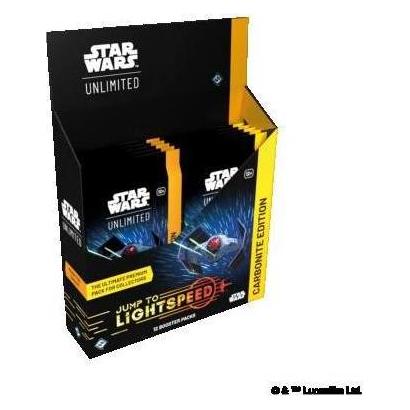
Star Wars Umschalten auf Lichtgeschwindigkeit Carbonite Edition-Booster Pack (Englisch, Booster Pack)Das Carbonite Edition Booster Pack für das Star Wars: Unlimited Trading Card Game bietet eine exklusive Möglichkeit, die eigene Sammlung zu erweitern. Jedes dieser speziellen Premium-Packs enthält eine Vielzahl von Variant-Karten, die mit einzigartigen ästhetischen Behandlungen versehen sind. Die Carbonite-exklusiven Prestige-Varianten heben sich durch ihre besondere Gestaltung hervor und machen diese Packs zu einem Muss für Sammler. Das Booster Pack ist Teil des Jump to Lightspeed-Sets, das Charaktere und Inhalte aus verschiedenen Epochen der Star Wars-Galaxie umfasst, mit einem besonderen Fokus auf epische Weltraumschlachten. Die limitierte Auflage dieser Packs garantiert, dass sie nicht nachgedruckt werden, was sie zu einem wertvollen Bestandteil jeder Sammlung macht. Jedes Pack enthält eine sorgfältige Auswahl an Karten, darunter Foil-Karten und seltene Varianten, die das Spielerlebnis bereichern. - Limitierte Auflage, nicht nachgedruckt - Enthält exklusive Carbonite-Prestige-Varianten - Vollgepackt mit einzigartigen Variant-Karten - Fokus auf epische Weltraumschlachten aus Star Wars.35,90 €*Versand: 0,00 €Sichere Weiterleitung zum Anbieter
-
Star Wars Umschalten auf Lichtgeschwindigkeit Carbonite Edition-Booster Pack (Englisch, Booster Pack) (gtin841333128029)Star Wars Umschalten auf Lichtgeschwindigkeit Carbonite Edition-Booster Pack (Englisch, Booster Pack) (gtin841333128029)35,90 €*Versand: 0,00 €Sichere Weiterleitung zum Anbieter
-
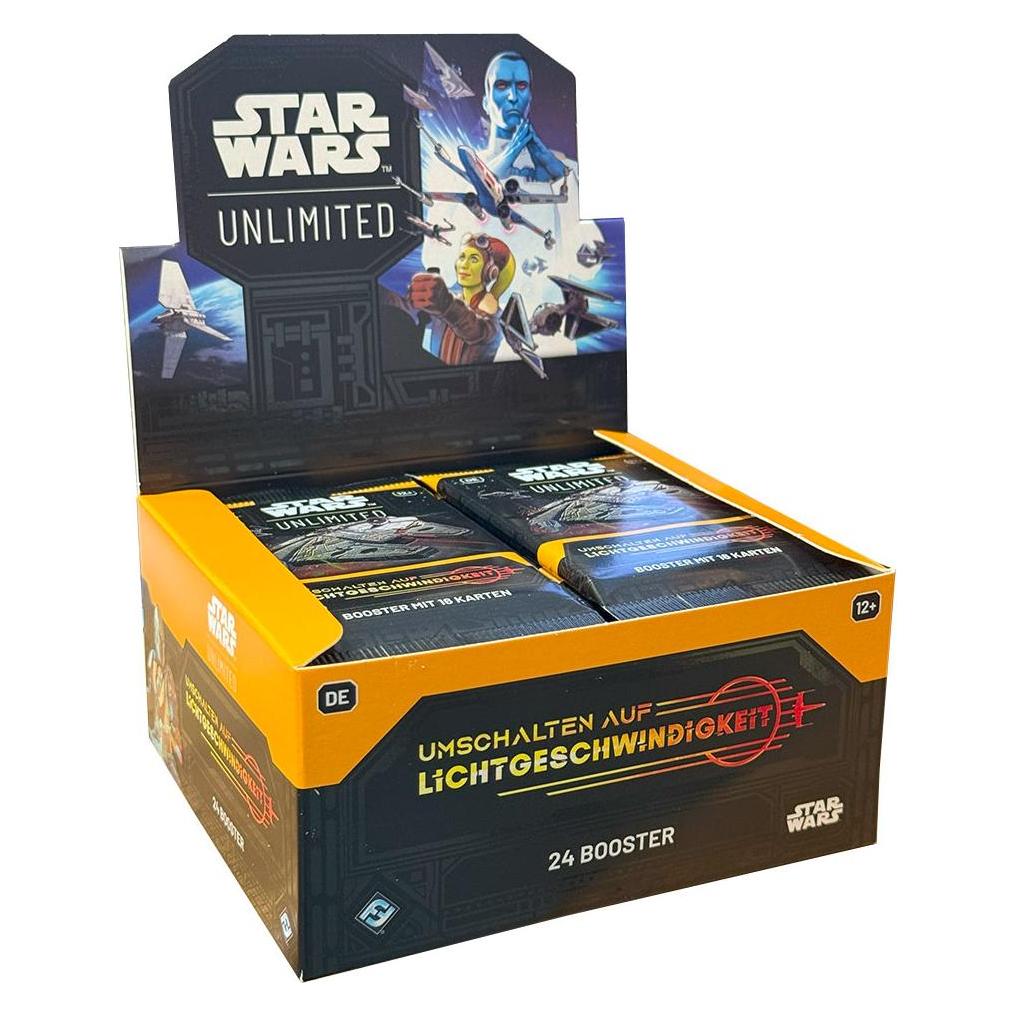
FFG Star Wars: Unlimited - Umschalten auf Lichtgeschwindigkeit (Booster-Display) (Deutsch, 2 - 6 Spieler)Begebt euch in eine Galaxis unbegrenzter Möglichkeiten mit Umschalten auf Lichtgeschwindigkeit. Das Set enthält 24 Booster, wobei jeder Booster 16 Karten umfasst: 1 Anführerkarte, 1 Basis-/Markerkarte, 9 gewöhnliche Karten, 3 ungewöhnliche Karten, 1 seltene oder legendäre Karte sowie 1 Premium-Foilkarte. Umschalten auf Lichtgeschwindigkeit bietet Charaktere und Themen aus verschiedenen Epochen der Star Wars-Galaxis und konzentriert sich besonders auf epische Weltraumschlachten. - Spieler: 2 - Alter: 12+ - Spieldauer: 20+ Minuten Grundspiel: - Verlag: FFG - Genre: Trading Card Game, Strategiespiel, Kartenspiel - Kategorie: TCG und Collectibles - Mechanismus: Deck Building Spielinhalt: - Booster Packs: 24.103,23 €*Versand: 0,00 €Sichere Weiterleitung zum Anbieter


-
Wie stelle ich bei einem Acer Monitor ohne Knöpfe zum Umschalten zwischen HDMI und PC um?
Wenn dein Acer Monitor keine physischen Knöpfe zum Umschalten zwischen HDMI und PC hat, kannst du versuchen, die Eingangsquelle über das On-Screen-Display (OSD) des Monitors zu ändern. Drücke die Menü-Taste auf dem Monitor, navigiere zu den Einstellungen für die Eingangsquelle und wähle HDMI oder PC aus. Wenn dies nicht funktioniert, überprüfe die Bedienungsanleitung des Monitors oder wende dich an den Acer Kundendienst für weitere Unterstützung. **
-
Welcher Monitor benötigt mehr PC-Leistung?
Ein Monitor benötigt keine PC-Leistung, da er lediglich das Bildsignal empfängt und darstellt. Die Leistung des PCs hängt von anderen Faktoren wie der Grafikkarte, dem Prozessor und dem Arbeitsspeicher ab. Ein hochauflösender oder größerer Monitor kann jedoch eine leistungsstärkere Grafikkarte erfordern, um das Bild in hoher Qualität darzustellen. **
-
Wie kann ich zwischen der PS4 und dem Computer umschalten, die beide mit dem Monitor verbunden sind?
Um zwischen der PS4 und dem Computer umzuschalten, die beide mit dem Monitor verbunden sind, gibt es verschiedene Möglichkeiten. Eine Möglichkeit ist es, den Eingang am Monitor manuell umzuschalten, indem du die entsprechende Taste auf dem Monitor drückst. Eine andere Möglichkeit ist es, einen HDMI-Switch zu verwenden, der es dir ermöglicht, zwischen den verschiedenen HDMI-Eingängen umzuschalten. Du kannst auch einen KVM-Switch verwenden, der es dir ermöglicht, nicht nur zwischen den verschiedenen HDMI-Eingängen, sondern auch zwischen verschiedenen Computern umzuschalten. **
-
Was kann ich tun, wenn bei meinem Monitor nur 59 Hz angezeigt werden und sich nicht umschalten lässt?
Wenn bei deinem Monitor nur 59 Hz angezeigt werden und sich nicht umschalten lassen, gibt es ein paar mögliche Lösungen. Zuerst solltest du sicherstellen, dass du die neuesten Treiber für deine Grafikkarte installiert hast. Überprüfe auch die Einstellungen deiner Grafikkarte, ob dort eine Bildwiederholfrequenz von 60 Hz ausgewählt ist. Wenn das nicht funktioniert, kannst du versuchen, den Monitor an einen anderen Computer anzuschließen, um zu sehen, ob das Problem am Monitor oder an der Grafikkarte liegt. **
Wie kann ich bei meinem PC auf HDMI umschalten?
Um bei Ihrem PC auf HDMI umzuschalten, müssen Sie zunächst sicherstellen, dass Ihr PC über einen HDMI-Anschluss verfügt. Schließen Sie dann das HDMI-Kabel an Ihren PC und das andere Ende an den HDMI-Eingang Ihres Monitors oder Fernsehers an. Drücken Sie auf Ihrer Tastatur die Tastenkombination, die für das Umschalten der Anzeigeausgabe zuständig ist (oftmals "Fn" + "F4" oder "F5"). Alternativ können Sie auch in den Anzeigeeinstellungen Ihres PCs nachsehen und dort die Ausgabe auf HDMI umstellen. Stellen Sie sicher, dass Ihr Monitor oder Fernseher auf den richtigen HDMI-Eingang eingestellt ist, um das Bild von Ihrem PC zu empfangen. **
Nimmt ein zweiter Monitor Leistung vom PC weg?
Ja, ein zweiter Monitor kann die Leistung des PCs beeinflussen, da er zusätzliche Grafik- und Prozessorressourcen benötigt. Je nach den Spezifikationen des PCs und der Art der verwendeten Anwendungen kann dies zu einer leichten Verringerung der Leistung führen. Es ist jedoch unwahrscheinlich, dass dies einen spürbaren Unterschied für die meisten Benutzer darstellt. **
Top-Angebote
Produkte zum Begriff Monitor umschalten:
-
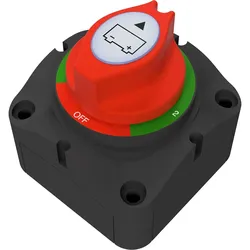
Offgridtec Batteriewahlschalter zum Umschalten zweier Batteriekreise, Verbraucher, Ladequellen 200AMit dem Batteriewahlschalter von Offgridtec (MPN 012820) können zwei Batterien gleichzeitig ein- und ausgeschaltet, sowie separat gesteuert werden, um...13,77 €*Versand: 4,95 €Sichere Weiterleitung zum Anbieter
-
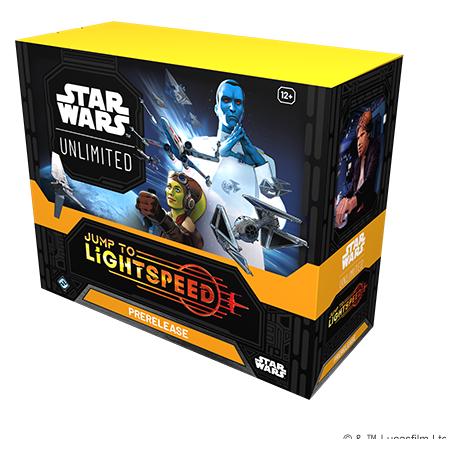
FFG Star Wars: Unlimited Umschalten auf Lichtgeschwindigkeit (Prerelease-Box) (Deutsch, 2 Spieler)Star Wars: Unlimited Umschalten auf Lichtgeschwindigkeit (Prerelease-Box) Beginne die nächste Phase deiner Star Wars™: Unlimited Trading Card Game Organized Play Erfahrung mit dieser Umschalten auf Lichtgeschwindigkeit Prerelease-Box! In dieser Box findest du 6 Booster Packs sowie genügend Token und Materialien, um deine Reise in das vierte Set von Star Wars: Unlimited Trading Card Game zu beginnen. Die Box enthält alles, was ein Spieler braucht, um an einem sealed Prerelease-Turnier teilzunehmen, und enthält sogar exklusive Promo-Versionen der Anführerkarten Boba Fett und Han Solo! Star Wars: Unlimited Trading Card Game ist ein rasantes, leicht zu erlernendes Sammelkartenspiel mit unbegrenzten Möglichkeiten. Das Umschalten auf Lichtgeschwindigkeit Set enthält Charaktere und Inhalte aus verschiedenen Epochen des Star Wars Universums, mit einem besonderen Schwerpunkt auf epischen Weltraumschlachten. Jeder in diesem Produkt enthaltene Booster-Pack kann verwendet werden, um Decks für Head-to-Head, Multiplayer, Draft- oder Sealed zu bauen und zu verbessern. 2 Spieler Alter: 12+ Spieldauer: 20+ Minuten Grundspiel - Verlag: FFG - Genre: Trading Card Game, Strategiespiel, Kartenspiel - Kategorie: TCG und Collectibles - Mechanismus: Deck Building Spielinhalt - Booster: 6 - Prerelease-Promo-Karten: 2 - Plättchen: 19 - Schnellstart-Regeln: 1 - Deckbau-Anleitung: 1 - Trennerkarte: 1 - Deluxe-Deckbox: 1.35,90 €*Versand: 0,00 €Sichere Weiterleitung zum Anbieter
-
Star Wars Umschalten auf Lichtgeschwindigkeit Carbonite Edition-Booster Pack (Englisch, Booster Pack)Das Carbonite Edition Booster Pack für das Star Wars: Unlimited Trading Card Game bietet eine exklusive Möglichkeit, die eigene Sammlung zu erweitern. Jedes dieser speziellen Premium-Packs enthält eine Vielzahl von Variant-Karten, die mit einzigartigen ästhetischen Behandlungen versehen sind. Die Carbonite-exklusiven Prestige-Varianten heben sich durch ihre besondere Gestaltung hervor und machen diese Packs zu einem Muss für Sammler. Das Booster Pack ist Teil des Jump to Lightspeed-Sets, das Charaktere und Inhalte aus verschiedenen Epochen der Star Wars-Galaxie umfasst, mit einem besonderen Fokus auf epische Weltraumschlachten. Die limitierte Auflage dieser Packs garantiert, dass sie nicht nachgedruckt werden, was sie zu einem wertvollen Bestandteil jeder Sammlung macht. Jedes Pack enthält eine sorgfältige Auswahl an Karten, darunter Foil-Karten und seltene Varianten, die das Spielerlebnis bereichern. - Limitierte Auflage, nicht nachgedruckt - Enthält exklusive Carbonite-Prestige-Varianten - Vollgepackt mit einzigartigen Variant-Karten - Fokus auf epische Weltraumschlachten aus Star Wars.35,90 €*Versand: 0,00 €Sichere Weiterleitung zum Anbieter
-
Star Wars Umschalten auf Lichtgeschwindigkeit Carbonite Edition-Booster Pack (Englisch, Booster Pack) (gtin841333128029)Star Wars Umschalten auf Lichtgeschwindigkeit Carbonite Edition-Booster Pack (Englisch, Booster Pack) (gtin841333128029)35,90 €*Versand: 0,00 €Sichere Weiterleitung zum Anbieter
-
Wie kann man den Monitor automatisch zwischen PC und FireTV Stick umschalten lassen?
Um den Monitor automatisch zwischen PC und FireTV Stick umzuschalten, könnten Sie einen HDMI-Switch verwenden. Schließen Sie den PC und den FireTV Stick an den HDMI-Switch an und verbinden Sie den HDMI-Ausgang des Switches mit dem Monitor. Der Switch erkennt automatisch, welches Gerät aktiv ist, und schaltet entsprechend das Signal auf den Monitor um. **
-
Wie kann ich vom Monitor auf den Fernseher umschalten, um PC-Spiele zu spielen?
Um vom Monitor auf den Fernseher umzuschalten, benötigst du entweder ein HDMI-Kabel oder einen HDMI-Adapter, je nach den Anschlüssen deines Computers und Fernsehers. Schließe das Kabel an den HDMI-Anschluss des Computers und den HDMI-Anschluss des Fernsehers an. Drücke dann die Eingangstaste auf deiner Fernbedienung, um den Fernseher auf den HDMI-Eingang umzuschalten, an den du den Computer angeschlossen hast. Dein Computerbildschirm sollte jetzt auf dem Fernseher angezeigt werden, und du kannst deine PC-Spiele auf dem Fernseher spielen. **
-
Wie stelle ich bei einem Acer Monitor ohne Knöpfe zum Umschalten zwischen HDMI und PC um?
Wenn dein Acer Monitor keine physischen Knöpfe zum Umschalten zwischen HDMI und PC hat, kannst du versuchen, die Eingangsquelle über das On-Screen-Display (OSD) des Monitors zu ändern. Drücke die Menü-Taste auf dem Monitor, navigiere zu den Einstellungen für die Eingangsquelle und wähle HDMI oder PC aus. Wenn dies nicht funktioniert, überprüfe die Bedienungsanleitung des Monitors oder wende dich an den Acer Kundendienst für weitere Unterstützung. **
-
Welcher Monitor benötigt mehr PC-Leistung?
Ein Monitor benötigt keine PC-Leistung, da er lediglich das Bildsignal empfängt und darstellt. Die Leistung des PCs hängt von anderen Faktoren wie der Grafikkarte, dem Prozessor und dem Arbeitsspeicher ab. Ein hochauflösender oder größerer Monitor kann jedoch eine leistungsstärkere Grafikkarte erfordern, um das Bild in hoher Qualität darzustellen. **
Ähnliche Suchbegriffe für Monitor umschalten
-
FFG Star Wars: Unlimited - Umschalten auf Lichtgeschwindigkeit (Booster-Display) (Deutsch, 2 - 6 Spieler)Begebt euch in eine Galaxis unbegrenzter Möglichkeiten mit Umschalten auf Lichtgeschwindigkeit. Das Set enthält 24 Booster, wobei jeder Booster 16 Karten umfasst: 1 Anführerkarte, 1 Basis-/Markerkarte, 9 gewöhnliche Karten, 3 ungewöhnliche Karten, 1 seltene oder legendäre Karte sowie 1 Premium-Foilkarte. Umschalten auf Lichtgeschwindigkeit bietet Charaktere und Themen aus verschiedenen Epochen der Star Wars-Galaxis und konzentriert sich besonders auf epische Weltraumschlachten. - Spieler: 2 - Alter: 12+ - Spieldauer: 20+ Minuten Grundspiel: - Verlag: FFG - Genre: Trading Card Game, Strategiespiel, Kartenspiel - Kategorie: TCG und Collectibles - Mechanismus: Deck Building Spielinhalt: - Booster Packs: 24.103,23 €*Versand: 0,00 €Sichere Weiterleitung zum Anbieter
-
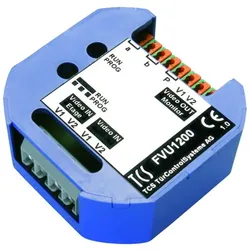
TCS FVU1200-0600 Etagen-Videoumschalter zum gezielten Umschalten zwischen Etagen-Video-Außenstation und Haupt-Video-Außenstation, UnterputzVideo-Etagenumschalter für die Montage in Standard-Schalterdosen bzw. Verteiler-Dosen, Vorwiegender Einsatz bei Verwendung von Etagen-Video Außenstationen zusätzlich zur Haupt-Video Außenstationen., Bewirkt das automatische oder auch manuelle Umschalten des VideoBildes von der Haupt-Video Außenstation und der Etagen-Video Außenstation am der zugeordneten Video Innenstation, Anschluss über Steck- und Schraubklemmen, Betriebsspannung: 26 V DC (aus P-Ader), Stromaufnahme: 15 mA, 2 Schwachstrom-Umschaltkontakte, Farbe: blau, Maße: H 51 mm x T 51 mm x T 22 mm131,55 €*Versand: 7,10 €Sichere Weiterleitung zum Anbieter
-
Wie kann ich zwischen der PS4 und dem Computer umschalten, die beide mit dem Monitor verbunden sind?
Um zwischen der PS4 und dem Computer umzuschalten, die beide mit dem Monitor verbunden sind, gibt es verschiedene Möglichkeiten. Eine Möglichkeit ist es, den Eingang am Monitor manuell umzuschalten, indem du die entsprechende Taste auf dem Monitor drückst. Eine andere Möglichkeit ist es, einen HDMI-Switch zu verwenden, der es dir ermöglicht, zwischen den verschiedenen HDMI-Eingängen umzuschalten. Du kannst auch einen KVM-Switch verwenden, der es dir ermöglicht, nicht nur zwischen den verschiedenen HDMI-Eingängen, sondern auch zwischen verschiedenen Computern umzuschalten. **
-
Was kann ich tun, wenn bei meinem Monitor nur 59 Hz angezeigt werden und sich nicht umschalten lässt?
Wenn bei deinem Monitor nur 59 Hz angezeigt werden und sich nicht umschalten lassen, gibt es ein paar mögliche Lösungen. Zuerst solltest du sicherstellen, dass du die neuesten Treiber für deine Grafikkarte installiert hast. Überprüfe auch die Einstellungen deiner Grafikkarte, ob dort eine Bildwiederholfrequenz von 60 Hz ausgewählt ist. Wenn das nicht funktioniert, kannst du versuchen, den Monitor an einen anderen Computer anzuschließen, um zu sehen, ob das Problem am Monitor oder an der Grafikkarte liegt. **
-
Wie kann ich bei meinem PC auf HDMI umschalten?
Um bei Ihrem PC auf HDMI umzuschalten, müssen Sie zunächst sicherstellen, dass Ihr PC über einen HDMI-Anschluss verfügt. Schließen Sie dann das HDMI-Kabel an Ihren PC und das andere Ende an den HDMI-Eingang Ihres Monitors oder Fernsehers an. Drücken Sie auf Ihrer Tastatur die Tastenkombination, die für das Umschalten der Anzeigeausgabe zuständig ist (oftmals "Fn" + "F4" oder "F5"). Alternativ können Sie auch in den Anzeigeeinstellungen Ihres PCs nachsehen und dort die Ausgabe auf HDMI umstellen. Stellen Sie sicher, dass Ihr Monitor oder Fernseher auf den richtigen HDMI-Eingang eingestellt ist, um das Bild von Ihrem PC zu empfangen. **
-
Nimmt ein zweiter Monitor Leistung vom PC weg?
Ja, ein zweiter Monitor kann die Leistung des PCs beeinflussen, da er zusätzliche Grafik- und Prozessorressourcen benötigt. Je nach den Spezifikationen des PCs und der Art der verwendeten Anwendungen kann dies zu einer leichten Verringerung der Leistung führen. Es ist jedoch unwahrscheinlich, dass dies einen spürbaren Unterschied für die meisten Benutzer darstellt. **
* Alle Preise verstehen sich inklusive der gesetzlichen Mehrwertsteuer und ggf. zuzüglich Versandkosten. Die Angebotsinformationen basieren auf den Angaben des jeweiligen Shops und werden über automatisierte Prozesse aktualisiert. Eine Aktualisierung in Echtzeit findet nicht statt, so dass es im Einzelfall zu Abweichungen kommen kann. ** Hinweis: Teile dieses Inhalts wurden von KI erstellt.